
Tutorial: um fluxo que resume a conversa numa nota
Monte em 5 minutos um fluxo que lê a conversa, escreve um resumo com IA e deixa como nota privada para a equipe.
Neste tutorial você monta um fluxo pequeno e muito útil: ele lê a conversa, pede para a IA escrever um resumo (o que o cliente quer, detalhes importantes e o próximo passo) e deixa esse resumo como nota privada na própria conversa. O cliente não recebe nada. É ótimo para passar um atendimento para outra pessoa ou retomar uma conversa longa.
Onde fica: menu Fluxos para montar; dentro da conversa, menu ⋮ › Disparar fluxo para usar.
O que você vai montar#
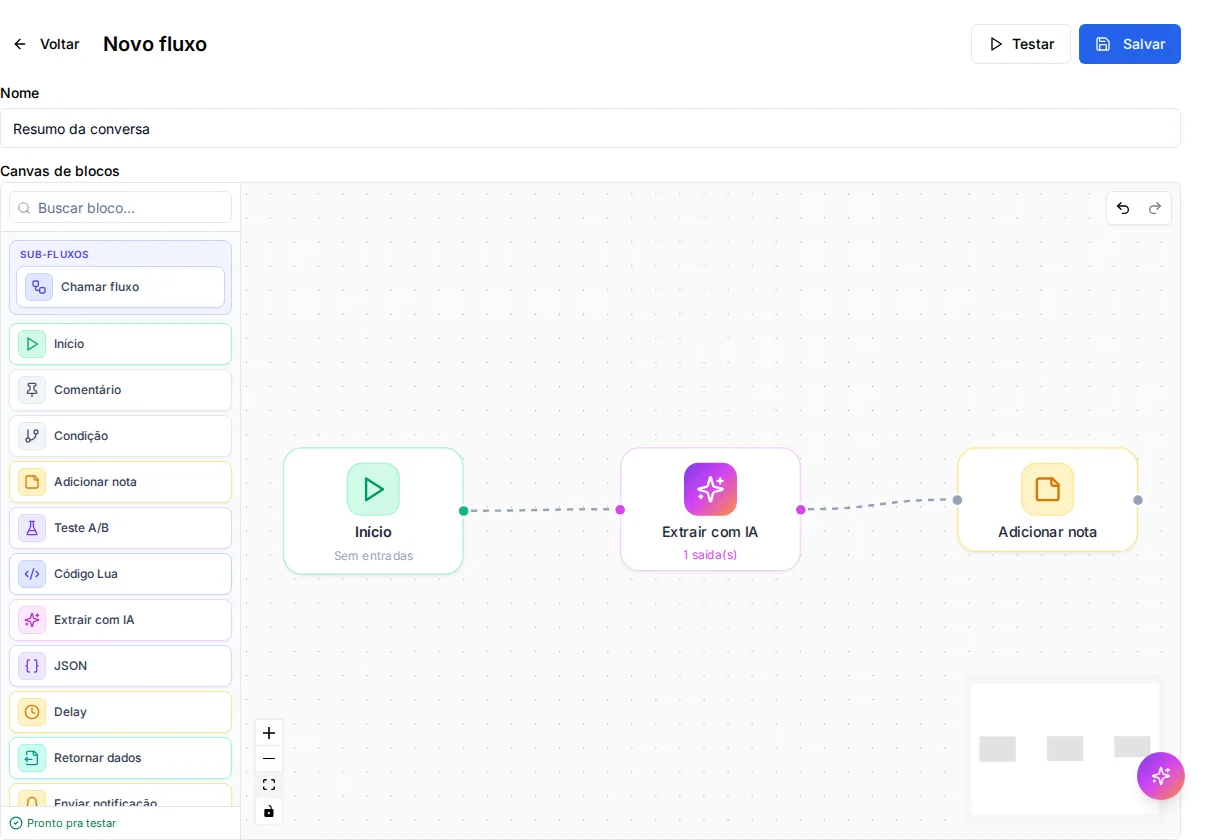
O fluxo tem dois blocos depois do Início:
- Extrair com IA: lê as últimas mensagens da conversa e devolve um campo chamado
resumo. - Adicionar nota: escreve uma nota privada na conversa usando esse
resumo.
Ele não tem gatilho: você o executa quando quiser, na conversa que quiser.
Observação
O bloco Extrair com IA usa créditos de IA da conta a cada execução, como as outras funções de IA da plataforma.
Passo a passo#
1. Crie o fluxo#
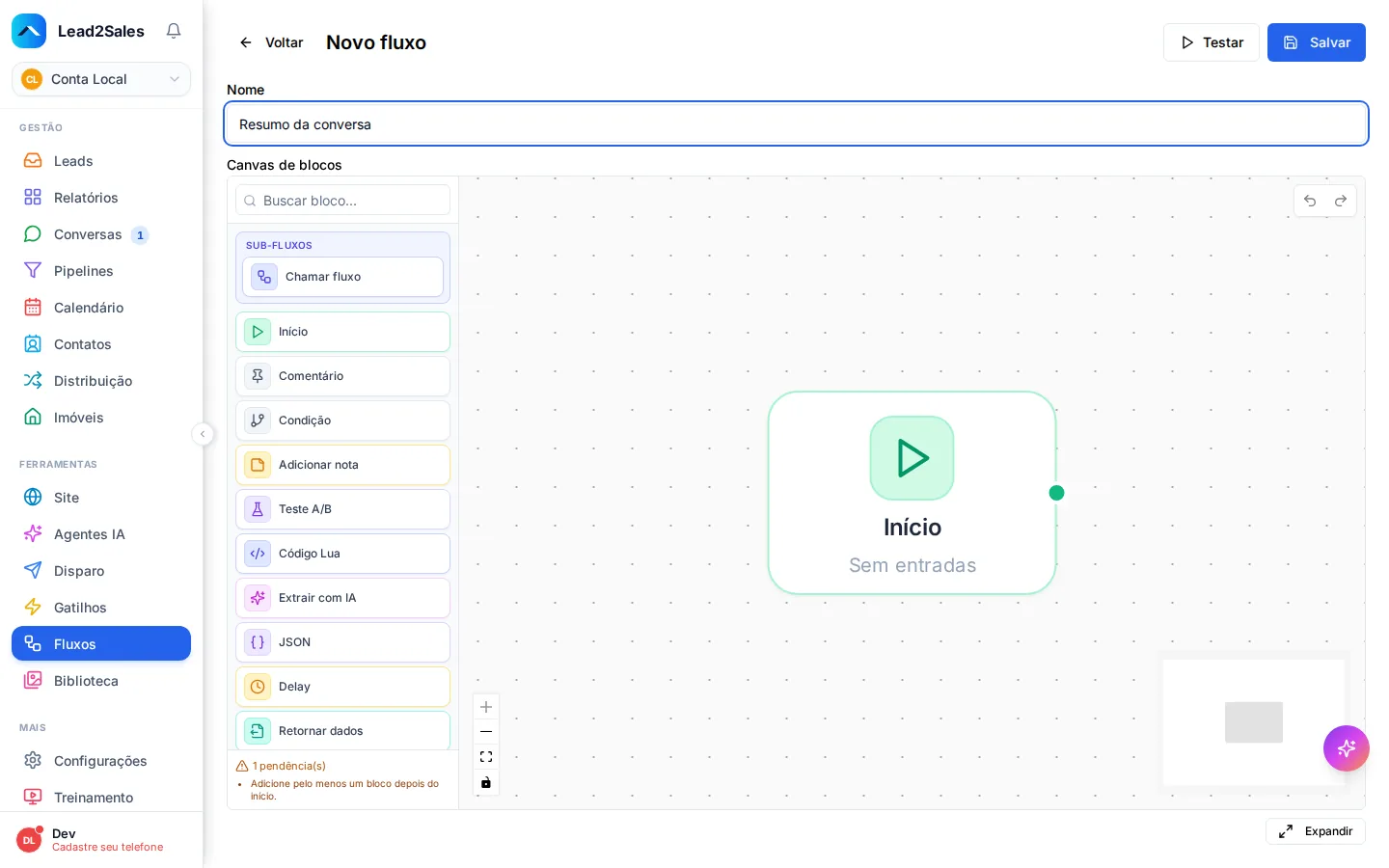
- No menu Fluxos, clique em Novo fluxo.
- Em Nome, escreva
Resumo da conversa.
2. Adicione o bloco “Extrair com IA”#
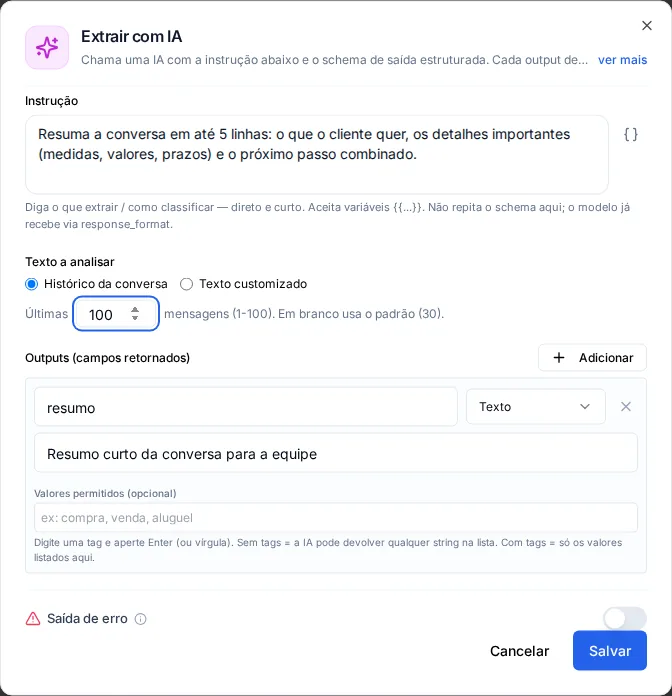
- Na lista da esquerda, clique em Extrair com IA. O bloco entra depois do Início e a janela dele abre.
- Em Instrução, escreva o que você quer. Por exemplo:
Resuma a conversa em até 5 linhas: o que o cliente quer, os detalhes importantes (medidas, valores, prazos) e o próximo passo combinado. - Em Texto a analisar, deixe Histórico da conversa. Em Últimas … mensagens, escolha quantas mensagens a IA lê (de 1 a 100; em branco, ela lê as 30 últimas). Para conversas longas, use 100.
- Em Outputs (campos retornados), preencha o nome
resumo, deixe o tipo Texto e, se quiser, uma descrição comoResumo curto da conversa para a equipe. - Clique em Salvar.
3. Adicione o bloco “Adicionar nota”#
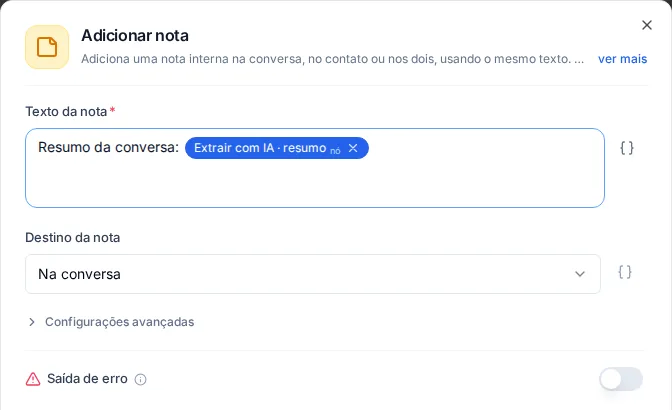
- Na lista da esquerda, clique em Adicionar nota.
- Em Texto da nota, escreva
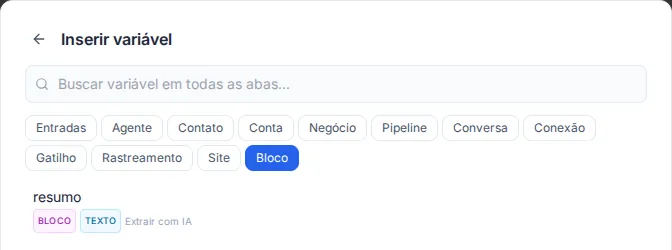
Resumo da conversa:e clique no botão { } ao lado do campo para inserir uma variável. - Na janela Inserir variável, abra a aba Bloco e escolha resumo. Ele aparece como uma etiqueta azul dentro do texto.
- Em Destino da nota, deixe Na conversa. Se preferir guardar no cadastro do cliente, escolha No contato ou Nos dois.
- Clique em Salvar.
4. Salve o fluxo#
Confira que os blocos estão ligados em ordem (Início → Extrair com IA → Adicionar nota) e clique em Salvar, no alto da tela.
5. Use numa conversa#
- Abra uma conversa em Conversas.
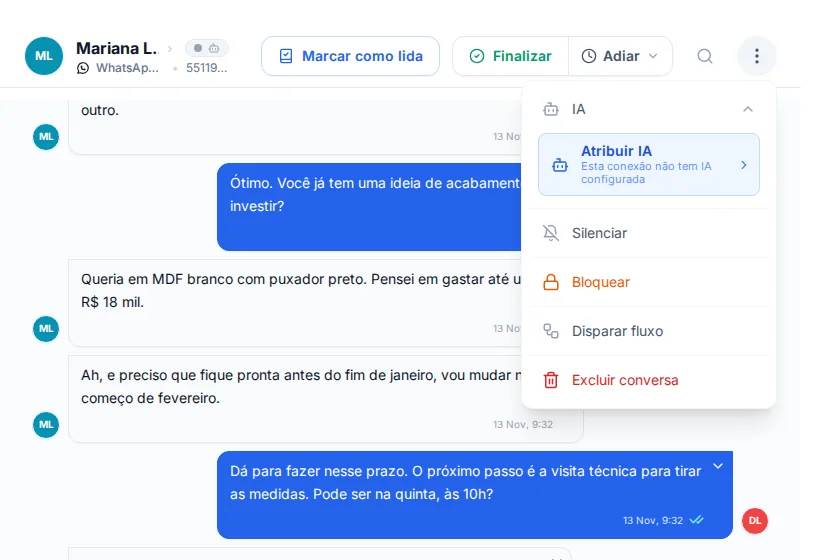
- No alto, à direita, clique no menu ⋮ e em Disparar fluxo.
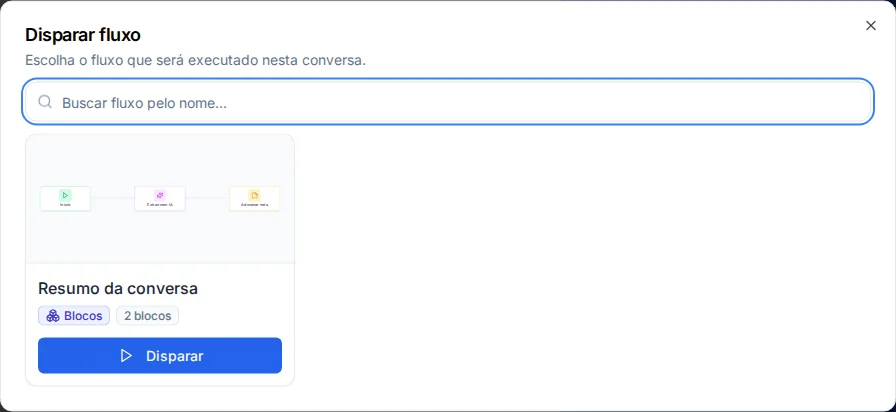
- Na janela, clique em Disparar no cartão Resumo da conversa. Se tiver muitos fluxos, use a busca.
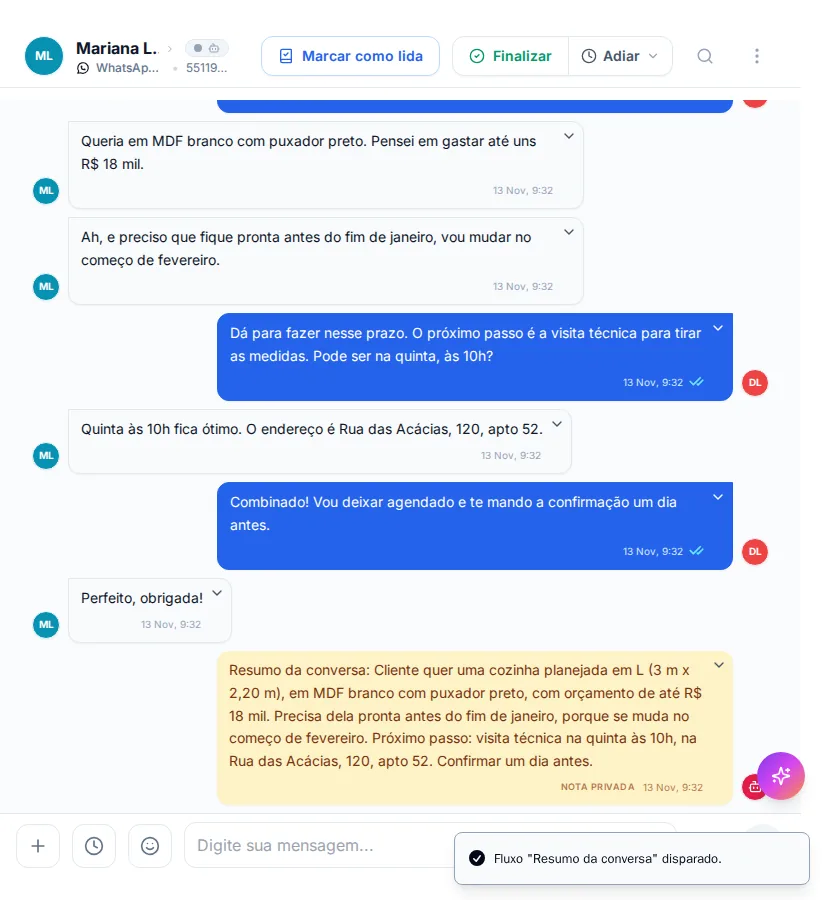
- Em alguns segundos a nota aparece no fim da conversa, em amarelo, marcada como NOTA PRIVADA.
Dica
Quer o resumo sempre, sem clicar? Use o mesmo fluxo em outros lugares: num gatilho como Etiqueta adicionada na conversa, numa automação da etapa ou na saída da sua IA quando ela passa o atendimento para a equipe. Veja Onde um fluxo pode ser executado.
Para ir além#
- Troque a instrução para extrair outras coisas: o interesse do cliente, a cidade, se ele já tem orçamento. Cada informação pode virar um campo separado em Outputs.
- Use Valores permitidos num campo para a IA escolher só entre opções fixas (por exemplo
quente,morno,frio) e depois uma Condição para seguir caminhos diferentes. - Para guardar a informação no cadastro, use Definir variável do contato em vez da nota.
Dúvidas comuns#
A janela “Disparar fluxo” dá erro ou não mostra os fluxos.
Quem dispara precisa das permissões Ver fluxos e Executar fluxos. Administrador já tem. Para um Agente, um administrador libera no papel dele, em Configurações › Papéis e Permissões. Veja Equipe e permissões.
A nota não apareceu.
Abra a aba Fluxos do contato (ou Fluxos › Execuções) e veja a execução: se falhou, ela mostra em qual bloco e o motivo. Um motivo comum é a conta estar sem créditos de IA. Veja Acompanhar execuções.
O cliente recebe alguma coisa?
Não. Adicionar nota só cria uma nota interna. Nenhuma mensagem sai para o cliente.