
Automações da etapa: atividades que nascem sozinhas
Crie atividades, mova etapas e rode fluxos quando um negócio entra numa etapa do pipeline.
Você escolhe o que deve acontecer quando um negócio entra numa etapa do pipeline. O mais útil: criar atividades (tarefas com data, como “Ligar para o cliente”) automaticamente, para ninguém esquecer o próximo passo.
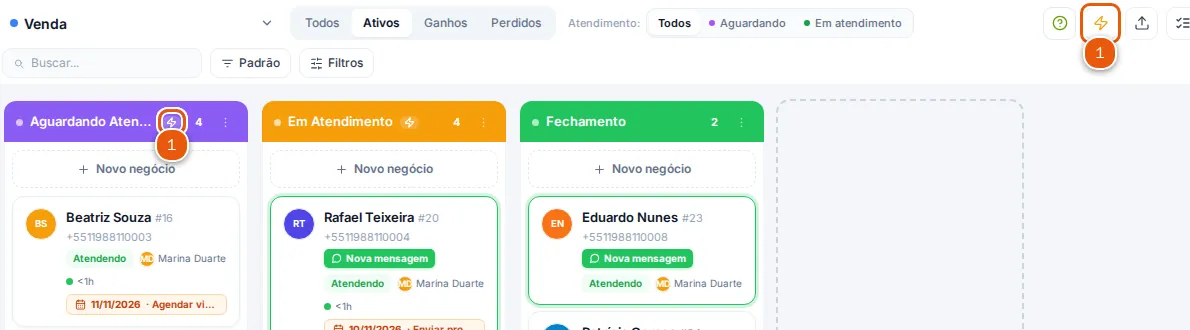
Onde fica: menu Pipelines › ícone de raio.
Antes de começar#
- Atividade: Uma tarefa ou compromisso na agenda do responsável pelo contato, com título, quando fazer e lembrete. Aparece em “Calendário” e na aba “Atividades” do negócio.
- Passos: Cada regra tem passos em ordem: “Atividade”, “Mover etapa” e “Rodar fluxo”. Depois de uma atividade, o próximo passo espera ela ser concluída.
Como criar a primeira automação#
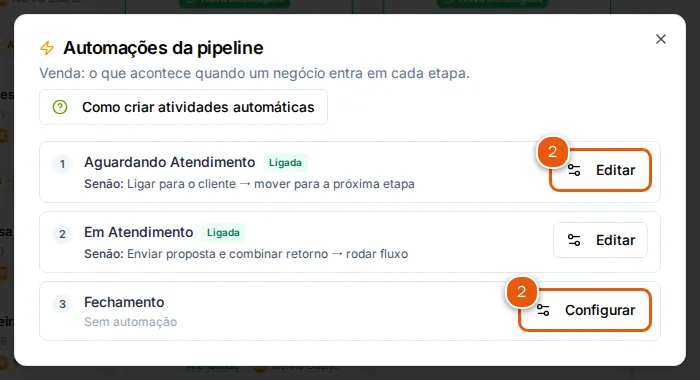
- Abra “Pipelines”, escolha o pipeline e clique no ícone de raio (“Automações da pipeline”) ou no menu da coluna, em “Automação da etapa”.
- Na etapa que você quer, clique em “Configurar”.
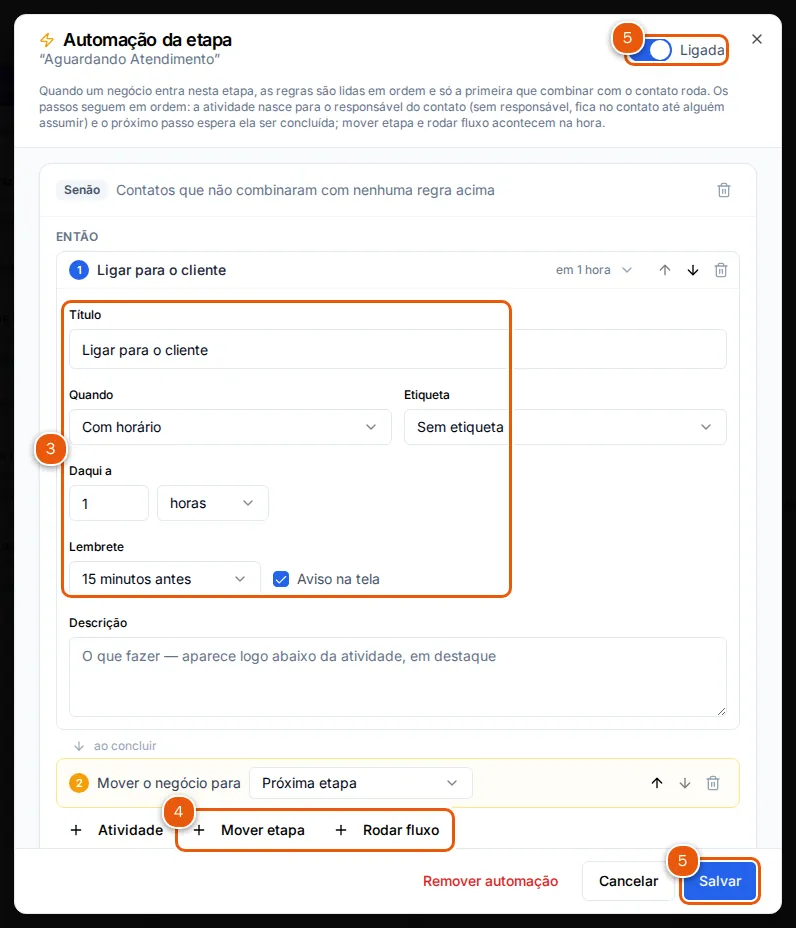
- No passo “Atividade”, escreva o “Título” (ex.: Ligar para o cliente), escolha “Quando” e “Daqui a” quanto tempo, e um “Lembrete”.
- Precisa de mais? Adicione “Mover etapa” ou “Rodar fluxo”. Para tratar contatos diferentes, use “Regra com condição” e “Senão (todos os outros)”.
- Deixe “Ligada” e clique em “Salvar”. As etapas com automação ficam marcadas no quadro.
Onde clicar#
Os números nas imagens são os mesmos do passo a passo.
Dica
Só a primeira regra que combinar com o contato roda. Se o contato não tiver responsável, a atividade fica no contato até alguém assumir.