
Distribuição: quem atende cada lead
Fila é quem atende; política é a regra que decide. Veja como os dois se ligam e como dividir os leads entre os vendedores.
A distribuição divide os leads entre a sua equipe. Ela tem duas peças, e a confusão mais comum é achar que uma substitui a outra:
- Fila = as pessoas. Um grupo de pessoas da equipe (vendedores, atendentes, consultores) ou de equipes inteiras que recebe leads, na vez de cada um.
- Política = as regras. Ela decide, para cada lead, em qual pipeline e etapa ele entra e para qual fila (ou pessoa) ele vai.
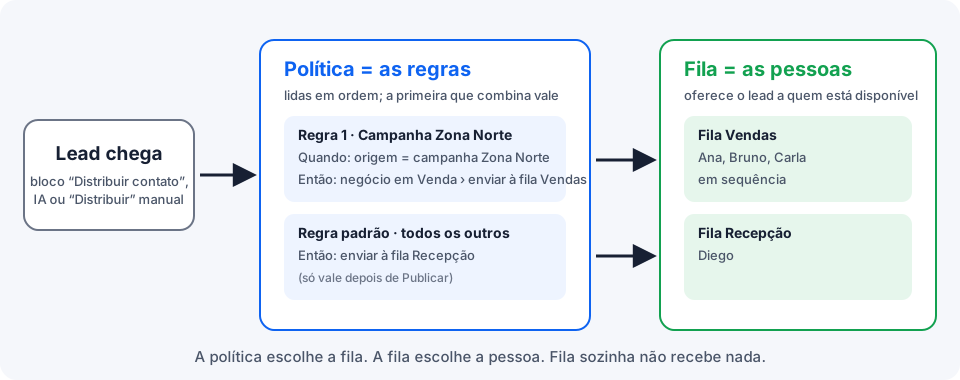
A política escolhe a fila. A fila escolhe a pessoa. Uma fila sozinha não recebe nada: alguém precisa mandar o lead para ela, e quem faz isso é a política.
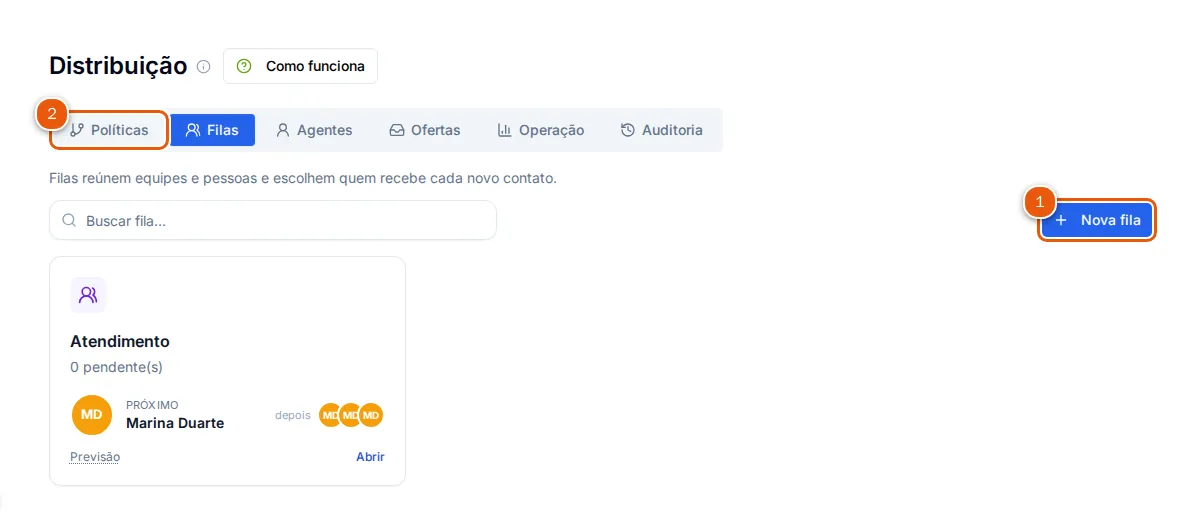
Onde fica: menu Distribuição (abas Políticas, Filas, Agentes, Ofertas, Operação e Auditoria).
Como o lead chega ao vendedor#
- Algo chama a distribuição: o bloco Distribuir contato de um fluxo, a IA ao terminar o atendimento, ou alguém clicando em Distribuir numa conversa.
- A política lê as regras em ordem. A primeira que combina com o lead vale; a regra padrão fica no fim e pega o que sobrou.
- A regra cria (ou reaproveita) o negócio no pipeline e na etapa escolhidos e manda o contato para a fila.
- A fila oferece o lead a uma pessoa disponível, na vez dela.
- A pessoa vê o lead no menu Leads e clica em Aceitar (ou Recusar, e o lead segue para o próximo). Se a fila tem Aceite automático, o lead já cai direto com ela, sem precisar aceitar.
Passo a passo: 3 vendedores dividindo os leads#
O exemplo vale para qualquer equipe de vendas ou atendimento.
- Cadastre os vendedores em Configurações › Gerenciar Acessos › Convidar Usuário, com Cargo = Agente. Veja Equipe e permissões.
- Crie a fila: Distribuição › Filas › Nova fila, dê um nome (ex.: “Vendas”) e abra a fila. Em Participantes, marque os 3 vendedores. Em Oferta, ligue Aceite automático se quiser que o lead caia direto (desligado, cada um aceita em Leads). Clique em Salvar.
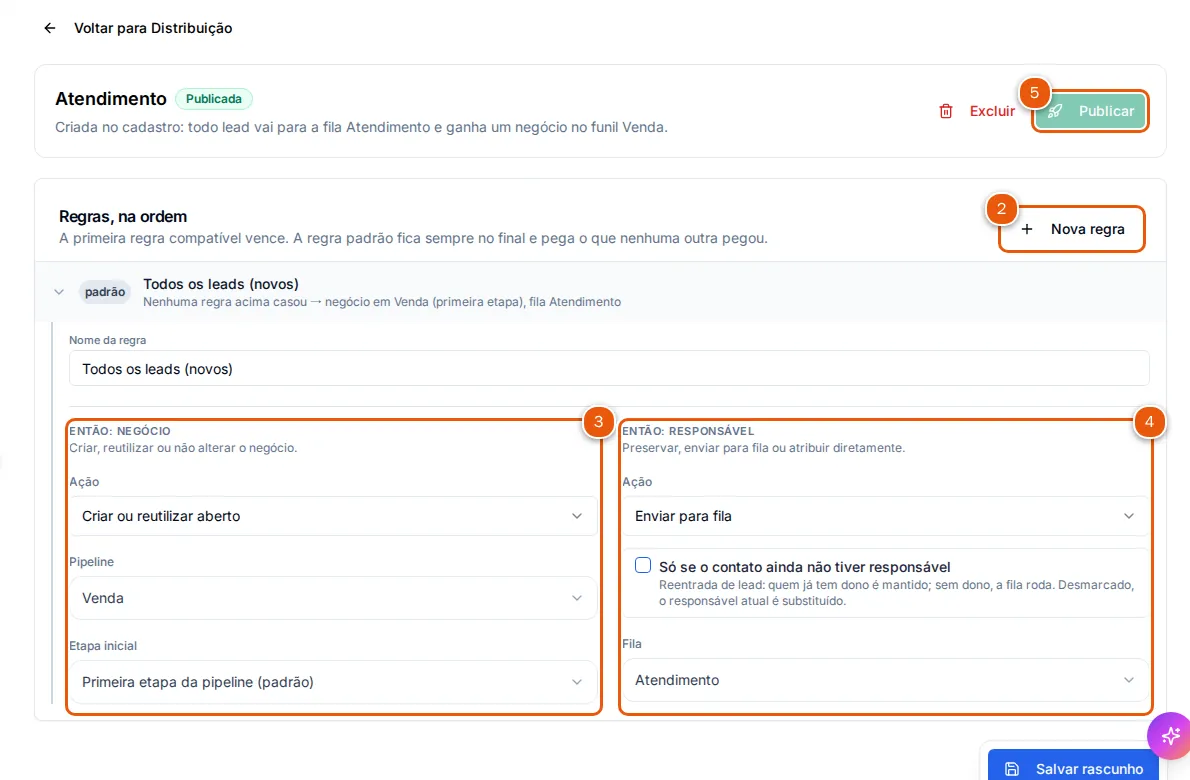
- Crie a política: Distribuição › Políticas › Nova política › Criar rascunho. Ela já nasce com uma Regra padrão, mas essa regra não distribui ninguém até você editar:
- Então: negócio = Criar ou reutilizar aberto, escolha o Pipeline e a Etapa inicial;
- Então: responsável = Enviar para fila e, em Fila, a fila do passo 2.
- Clique em Salvar rascunho e depois em Publicar. Só a versão publicada vale: rascunho não aparece em lugar nenhum.
- Ligue a política à entrada do lead (veja a seção abaixo): no bloco Distribuir contato do fluxo ou nas saídas da IA.
- Teste com um contato seu e acompanhe em Distribuição › Ofertas; cada vendedor vê os dele em Leads.
Dica
Não quer criar fila? Na regra da política, em Então: responsável, escolha Rodízio entre pessoas escolhidas e marque as pessoas. O sistema cuida da fila por você.
Quer regras diferentes por tipo de lead (ex.: campanha Zona Norte para a fila Vendas, o resto para a Recepção)? Use Nova regra dentro da mesma política, com a condição em Quando. Cada regra é uma linha da política, não uma fila nova.
Onde a política é usada#
No fluxo: bloco “Distribuir contato”#
No editor do fluxo, categoria Atribuição, o bloco Distribuir contato pede uma Política de distribuição, não uma fila. A lista mostra só políticas publicadas: se a sua não aparece, ela está em rascunho; abra e clique em Publicar.
Existe também o bloco Atribuir atendente, que aceita uma fila direto (Como escolher o atendente › Escolher pela fila). Ele só funciona se a fila tiver Aceite automático ligado. Na dúvida, prefira Distribuir contato com uma política: é ele que também cria o negócio no pipeline certo.
Na IA#
A IA distribui o lead nas saídas Qualificado, Falar com Humano e Sem Resposta (em Desqualificado, não). Quando a conta tem uma única política publicada no momento em que o agente é criado, ele já usa essa política. Para escolher ou trocar: na saída do agente, Personalizar as ações › Distribuir o lead › Política de distribuição.
Leads × Ofertas#
- Leads (menu): a visão de cada pessoa, com o que a fila ofereceu a ela, para Aceitar ou Recusar. Cada pessoa também pausa o próprio recebimento por lá (Pausar recebimento de leads).
- Ofertas (aba da Distribuição): a visão da equipe, para quem gerencia acompanhar o que está esperando alguém aceitar.
Onde clicar#
Dúvidas comuns#
Criei uma fila, mas o bloco do fluxo pede uma política.
Está certo assim: o bloco Distribuir contato recebe a política, e é a política que escolhe a fila. Crie uma política com a regra Então: responsável › Enviar para fila, escolha a sua fila, salve e Publique. Depois escolha essa política no bloco.
A minha política não aparece na lista.
Ela está em rascunho (ou desativada). Só políticas publicadas aparecem no fluxo e na IA. Abra a política e clique em Publicar.
Publiquei, mas o lead não chegou a ninguém.
Confira: a regra padrão foi editada (a que nasce com a política não distribui)? A regra aponta para a fila certa? A fila tem Participantes? A pessoa está recebendo (não pausada, dentro do horário)? Sem Aceite automático, ele precisa aceitar em Leads. A aba Auditoria registra o que a distribuição fez com cada lead.
Preciso criar uma fila para cada campanha?
Não. Campanha, origem ou cidade são condições de uma regra da política (Quando). A fila é só o grupo de pessoas que atende; várias regras podem mandar para a mesma fila.
A IA não está distribuindo o lead.
Na saída do agente, use Personalizar as ações › Distribuir o lead e escolha a Política de distribuição. A saída Desqualificado não distribui.