
Biblioteca: seus arquivos num só lugar
Imagens, vídeos, áudios e documentos num só lugar, para usar em conversas, fluxos e na IA.
Na Biblioteca ficam as imagens, vídeos, áudios e documentos que você usa no atendimento. Você sobe uma vez e reaproveita em conversas, fluxos e na IA.
Onde fica: menu Biblioteca.
Antes de começar#
- Conta: Os arquivos da sua empresa. Aqui você cria pastas, sobe arquivos e compartilha pastas com pessoas ou equipes.
- Sistema: Arquivos que a plataforma guarda sozinha (de imóveis, agentes, sites...). Aparece só para quem tem permissão. Use “Salvar em Conta” para ter uma cópia nos seus arquivos.
Como usar a Biblioteca#
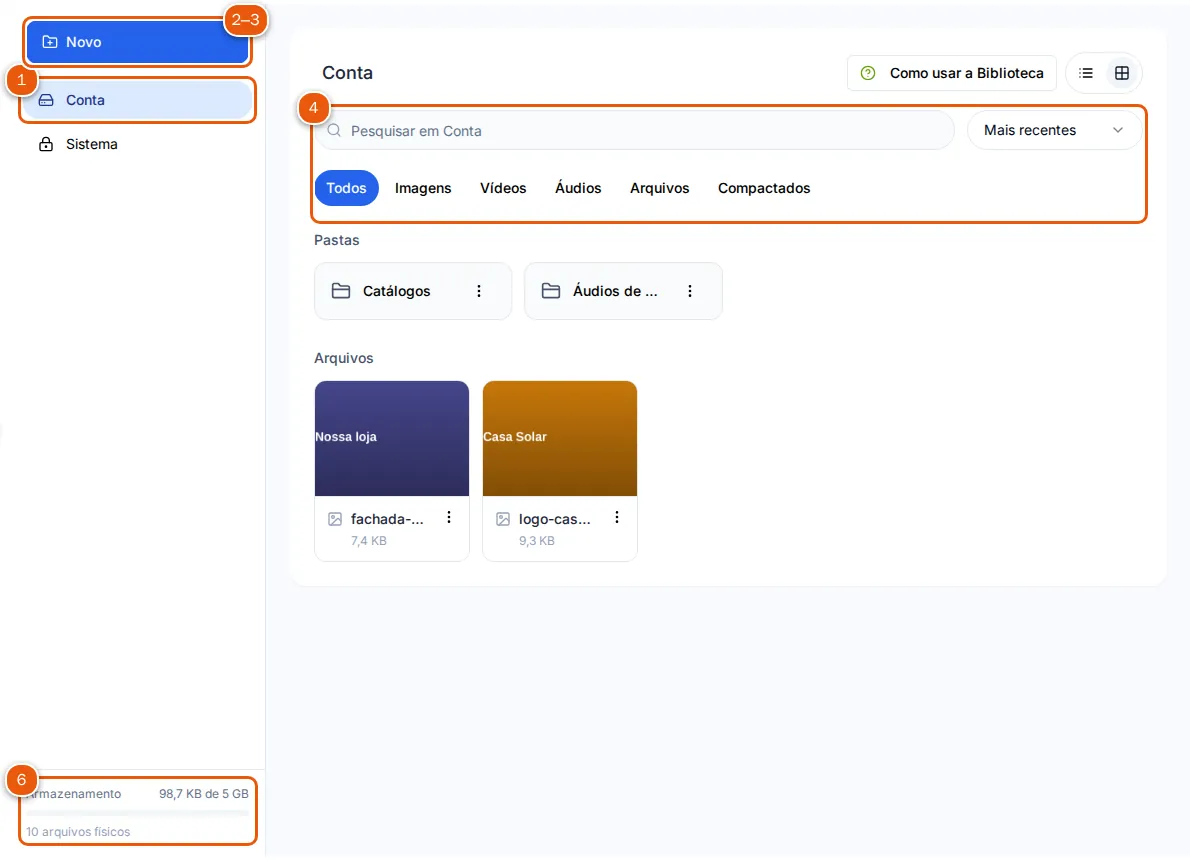
- Abra “Biblioteca” e fique em “Conta”.
- Clique em “Novo” e depois em “Nova pasta” para organizar (por exemplo, “Catálogos” e “Áudios de boas-vindas”).
- Clique em “Novo” e depois em “Fazer upload” para enviar os arquivos.
- Para achar depois, use a busca, os filtros (“Imagens”, “Vídeos”, “Áudios”, “Arquivos”) e a ordenação “Mais recentes” ou “Nome”.
- Na hora de usar: ao anexar numa conversa, ao montar a mensagem de um fluxo (o que também vale para os disparos) ou ao dar arquivos para a IA, escolha “da biblioteca”.
- Acompanhe a barra “Armazenamento”, no canto: ela mostra quanto espaço os seus arquivos ocupam.
Onde clicar#
Os números nas imagens são os mesmos do passo a passo.
Dica
Dê nomes claros aos arquivos e às pastas: fica muito mais fácil escolher na hora de montar um fluxo.